必要なアカウント
Instagramの「ビジネス」または「クリエイター」アカウントを使用します。個人用アカウントの場合は、Instagramの設定から無料で切り替えてください。
AI宣伝しとけを迷わず使うための取扱説明書です。必要な条件を確認して無料体験へ進み、初回ログイン後は先にホーム画面へ追加してください。
Instagramの「ビジネス」または「クリエイター」アカウントを使用します。個人用アカウントの場合は、Instagramの設定から無料で切り替えてください。
名前、メールアドレス、8文字以上のパスワードを登録します。無料体験開始時にクレジットカード登録は不要です。
Google、または登録したメールアドレスとパスワードでログインします。
「7日間の無料体験を開始しました」と表示されれば開始完了です。無料体験ではAI文章生成を10回まで利用できます。
PWA(ホーム画面に追加)を使うと、App Storeからインストールしなくても、ホーム画面の「AI宣伝しとけ」アイコンからすぐに開けます。初回ログイン後、Instagram連携より先に追加する使い方を推奨します。
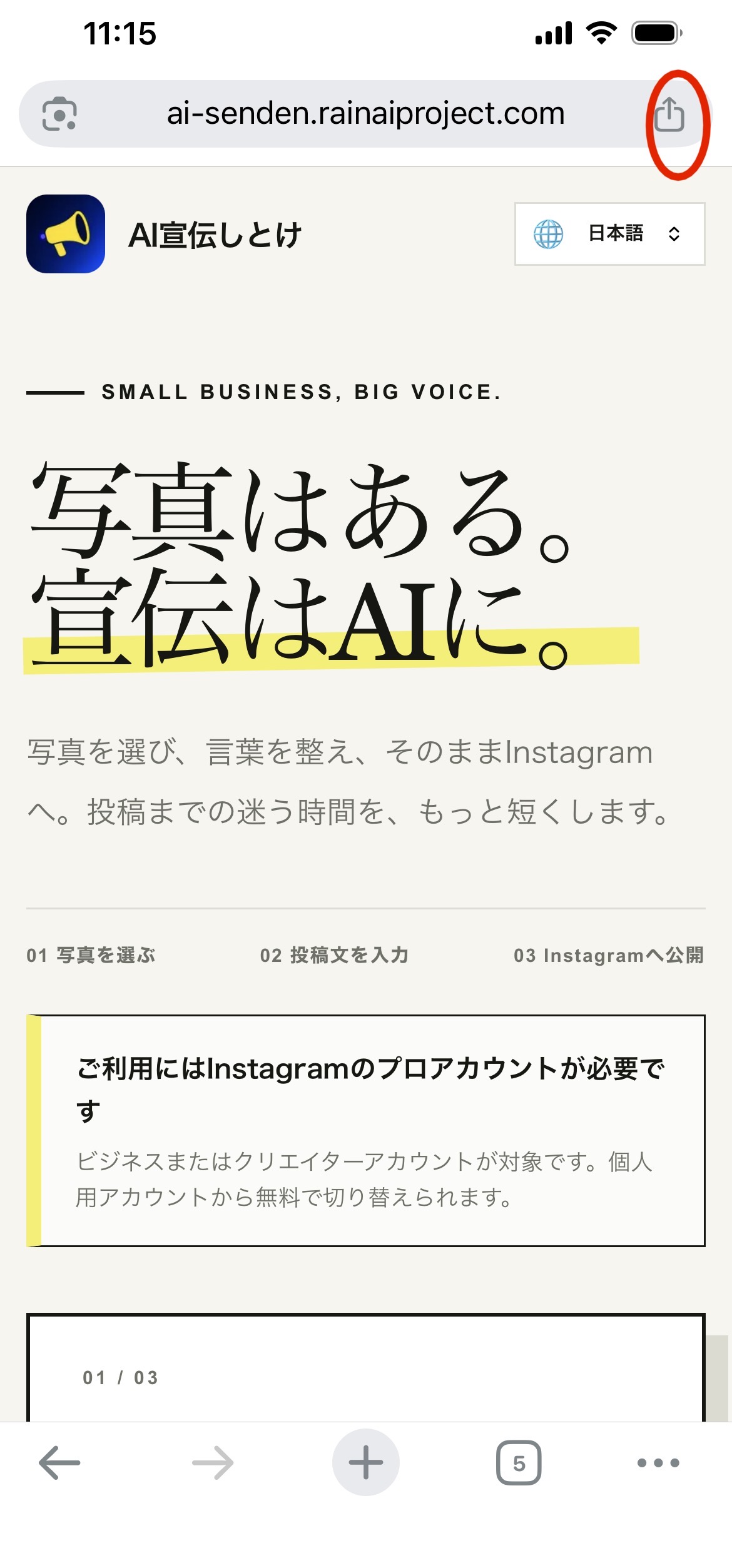
画面右上の共有ボタン(四角から上向き矢印)を押します。
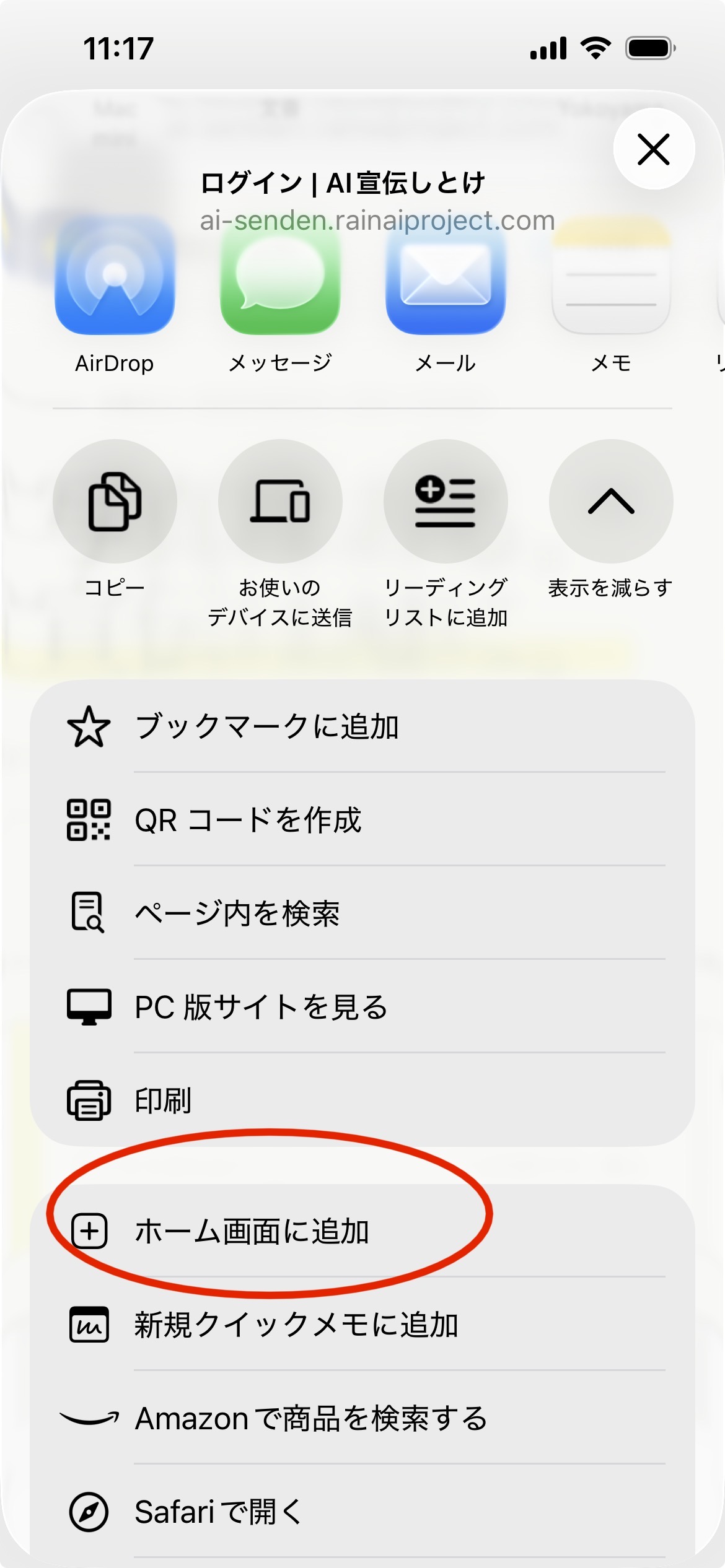
共有メニューを下へ進み、「ホーム画面に追加」を押します。
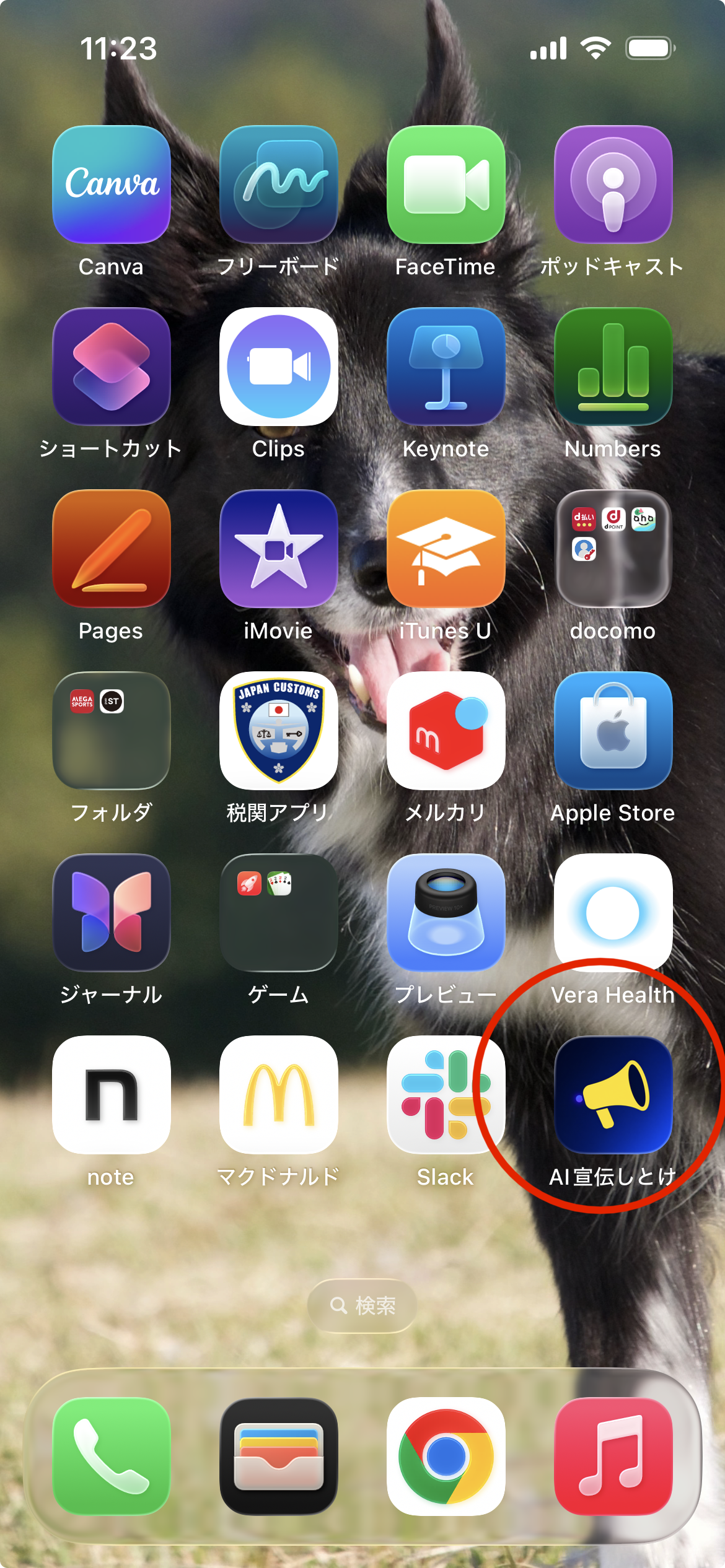
「AI宣伝しとけ」のアイコンが表示されたら追加完了です。次回からこのアイコンを押して起動できます。
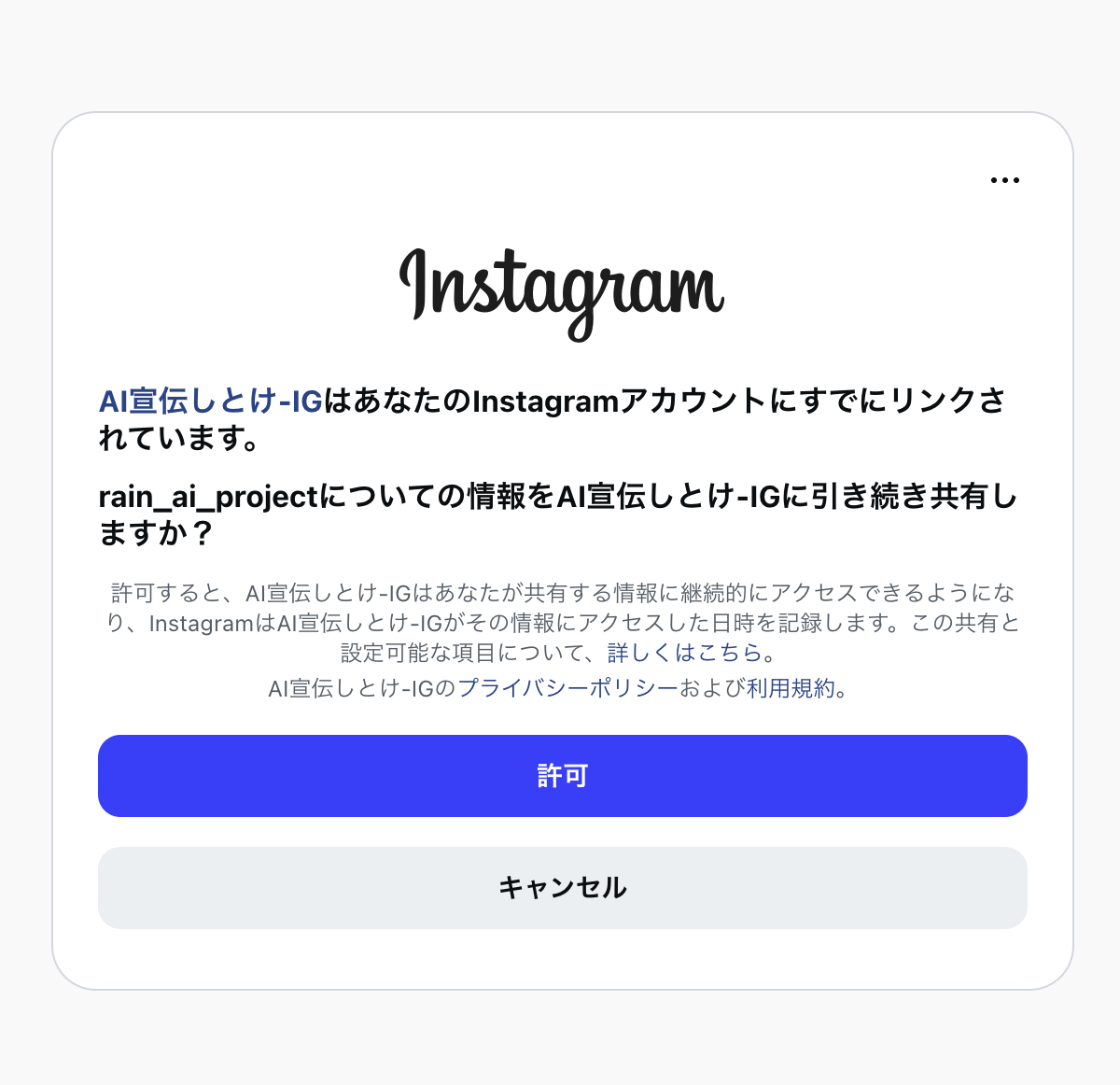
ブラウザでInstagramを開きます。別のIDでログイン中ならInstagram側でログアウトし、実際に投稿したいIDでログインします。
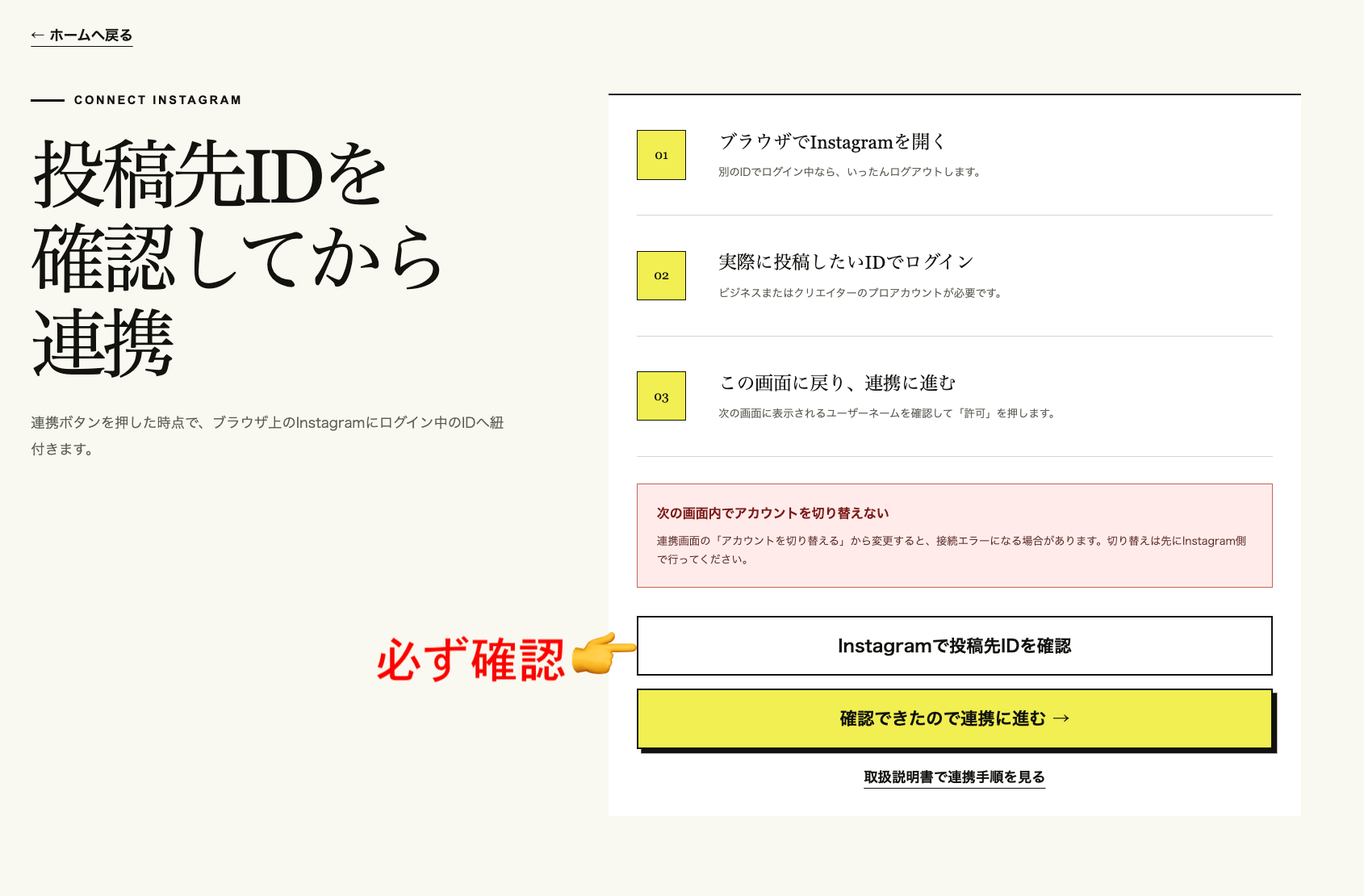
「Instagramと連携」を押し、次の画面で「Instagramで投稿先IDを確認」を必ず押します。
表示されたユーザーネームが投稿先と一致する場合だけ「許可」を押します。認可画面内のアカウント切り替えは使用しません。
認可画面を閉じ、ブラウザのInstagramで新しい投稿先IDへログインし直してから、AI宣伝しとけで再連携します。
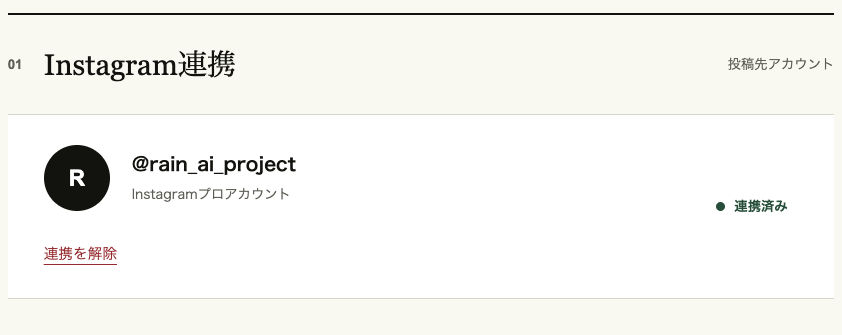
AI宣伝しとけへ戻り、Instagram連携欄に正しい投稿先IDと「連携済み」が表示されているか確認します。
継続利用する場合は契約画面からライトプランを申し込みます。表示される残り無料日数を確認し、その後は月額1,000円、Instagram投稿は月10回までです。
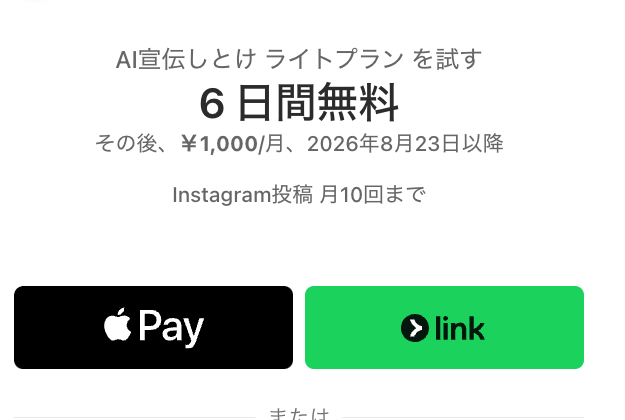
カードのほか、画面に表示される場合はApple Pay、Google Pay、Linkを利用できます。
以前Linkを利用したことがある方が、保存済みの支払い情報で簡単に決済する仕組みです。利用しない場合は「カード」を選択してください。
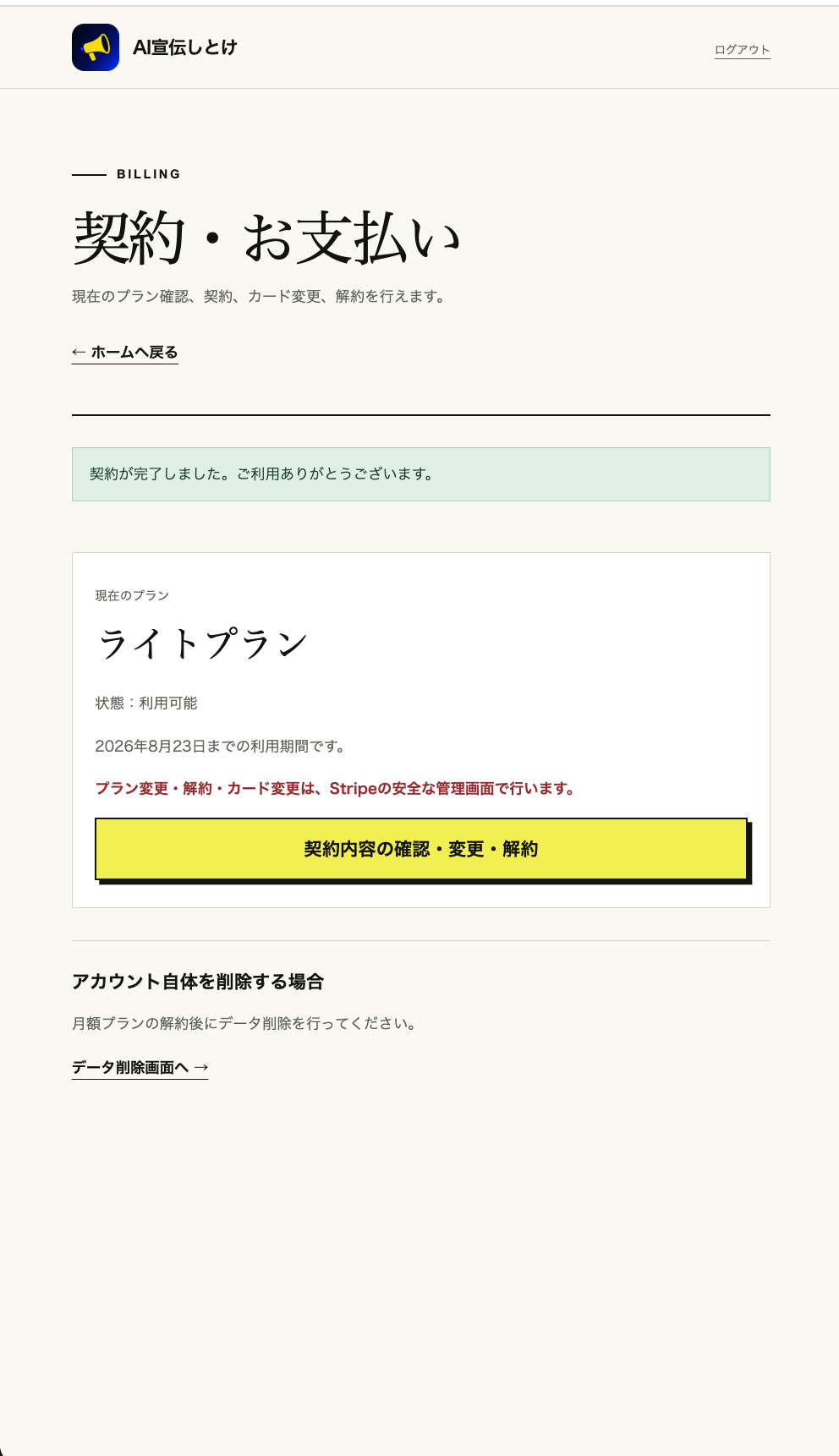
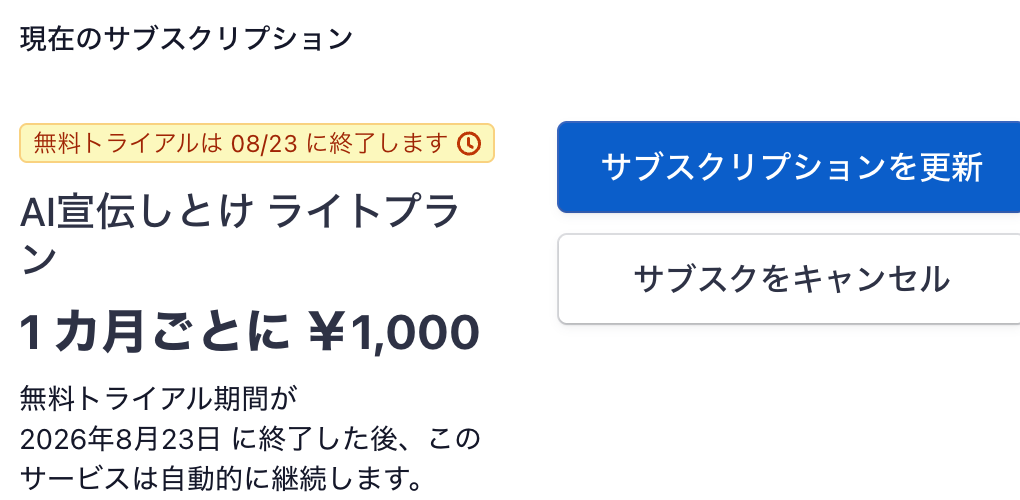
ダッシュボードの「契約内容の確認・解約」から、「契約内容の確認・変更・解約」を押します。
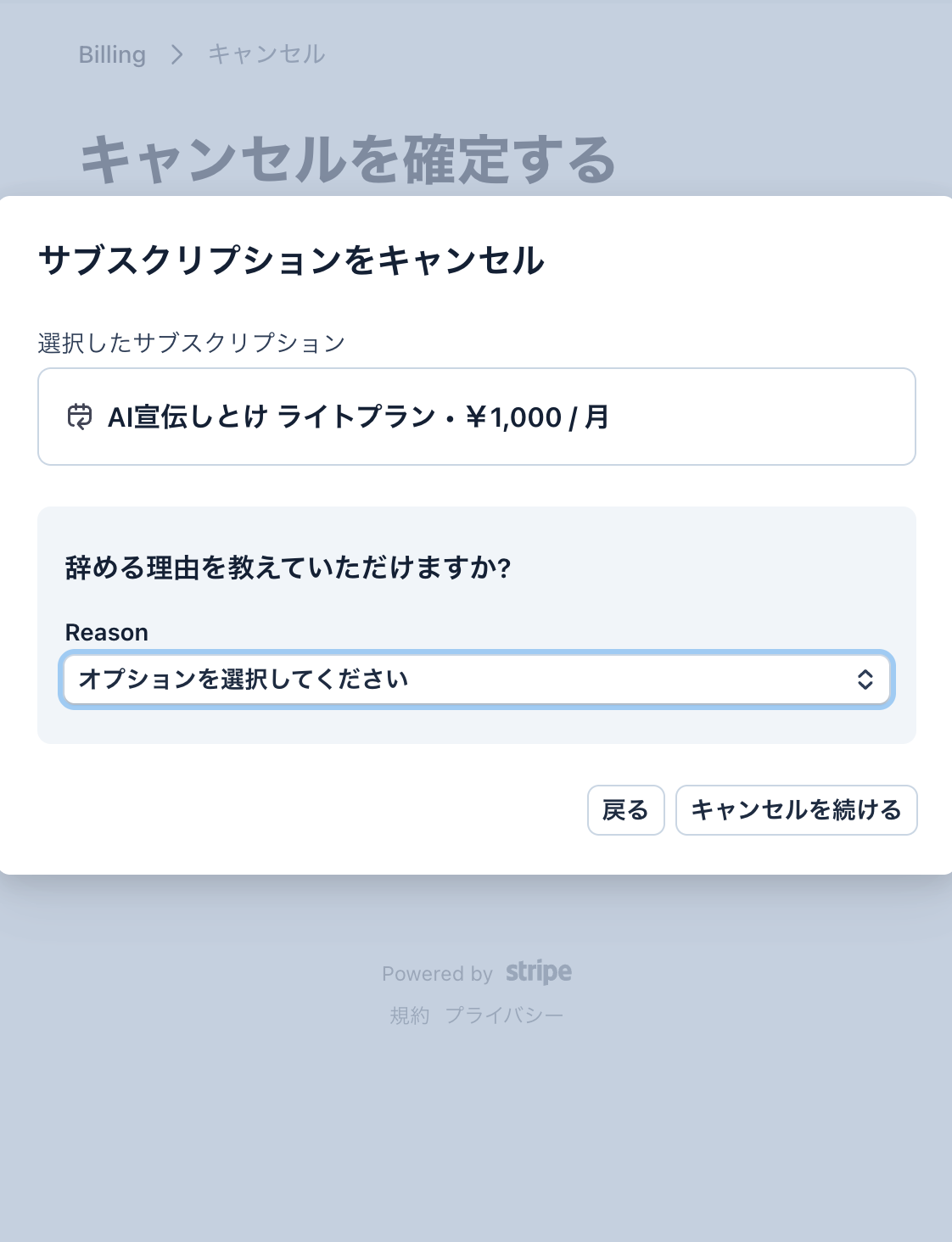
「サブスクをキャンセル」を押し、理由を選択して「キャンセルを続ける」へ進みます。
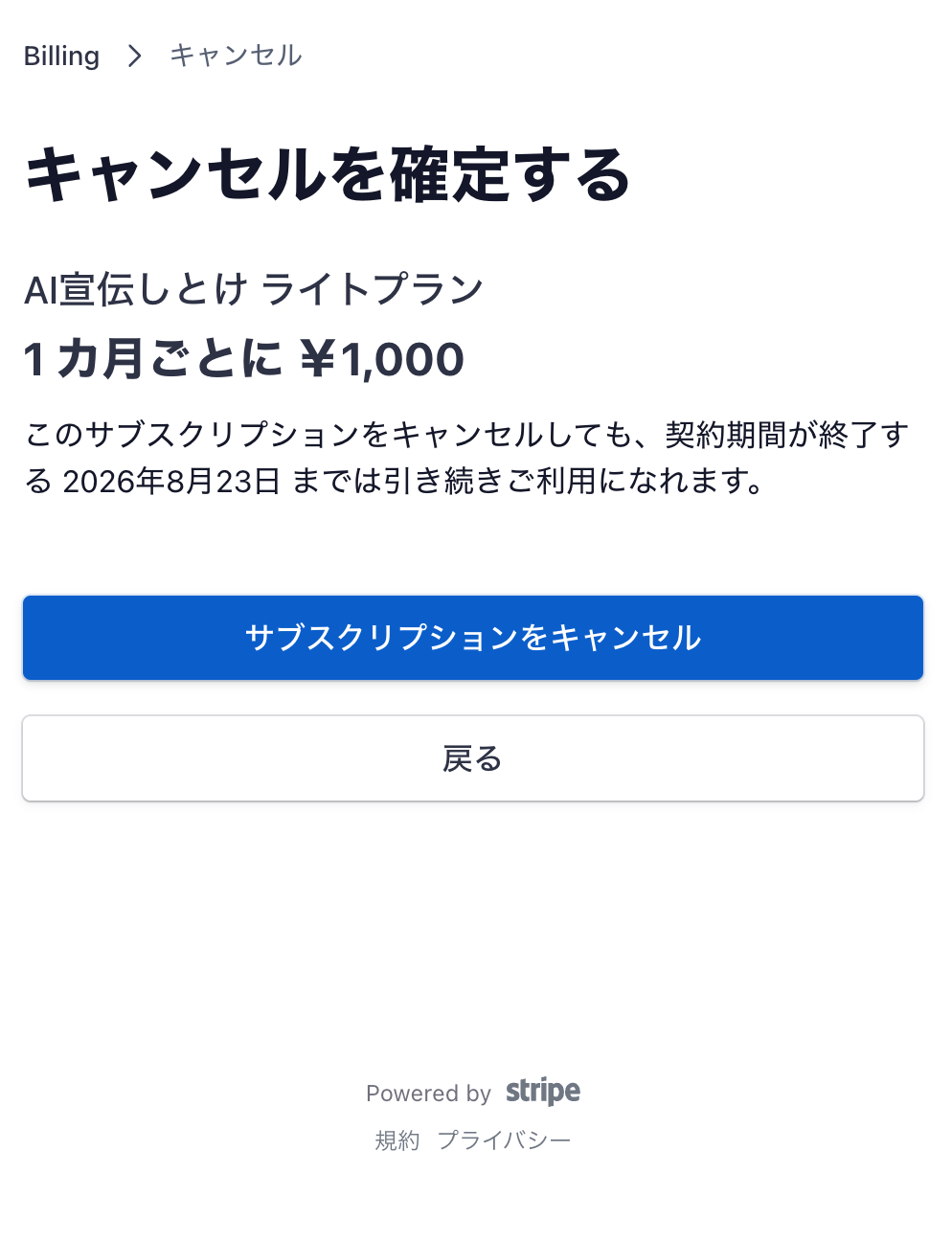
利用できる終了日を確認し、青い「サブスクリプションをキャンセル」を押します。
アカウント自体の削除は、サブスクリプションの解約とは別です。データを削除する場合は、先に月額プランを解約してからデータ削除画面へ進んでください。
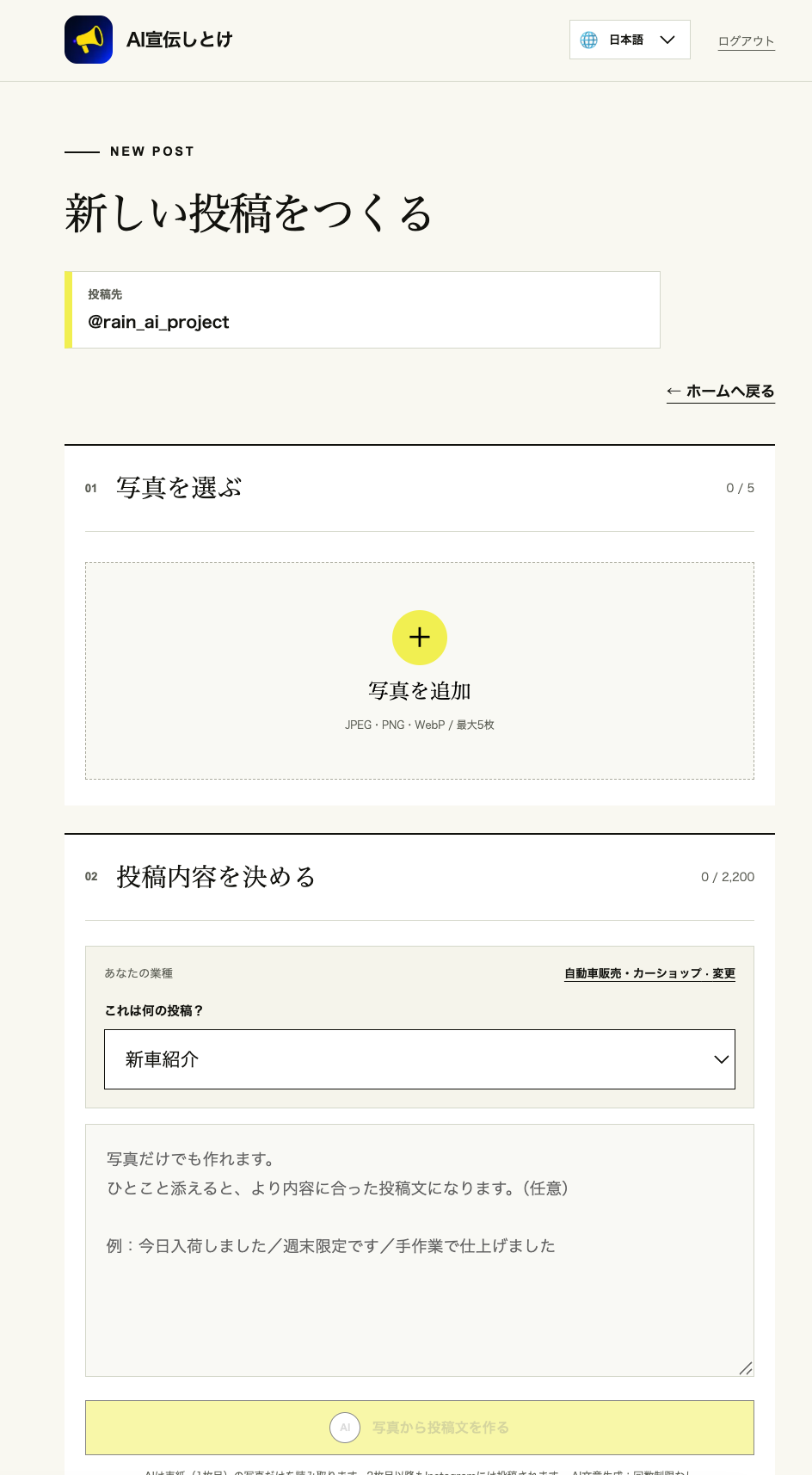
連携先のInstagramアカウントが正しいことを確認します。
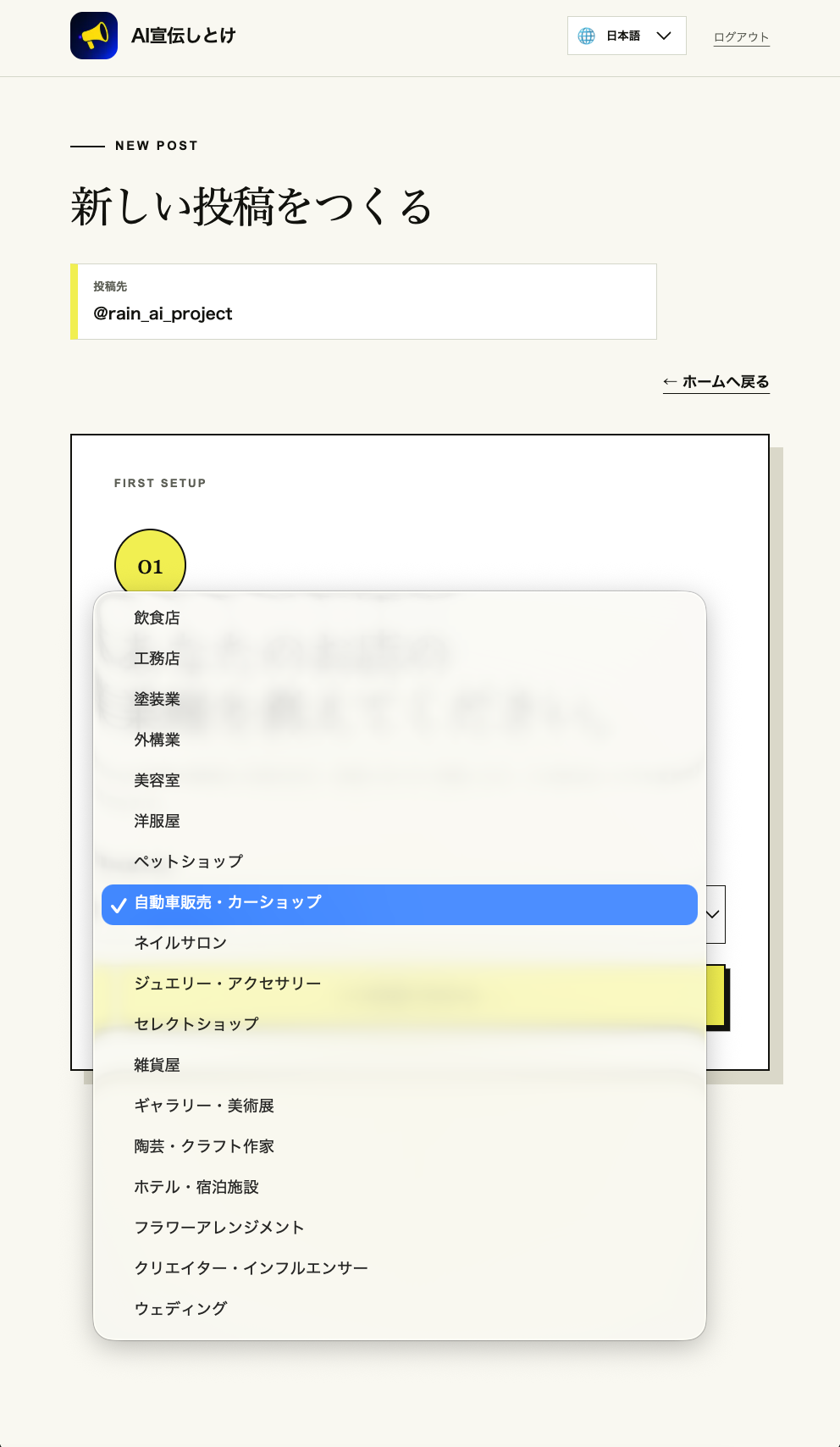
自分のお店や仕事に最も近い業種を選びます。後から変更できます。
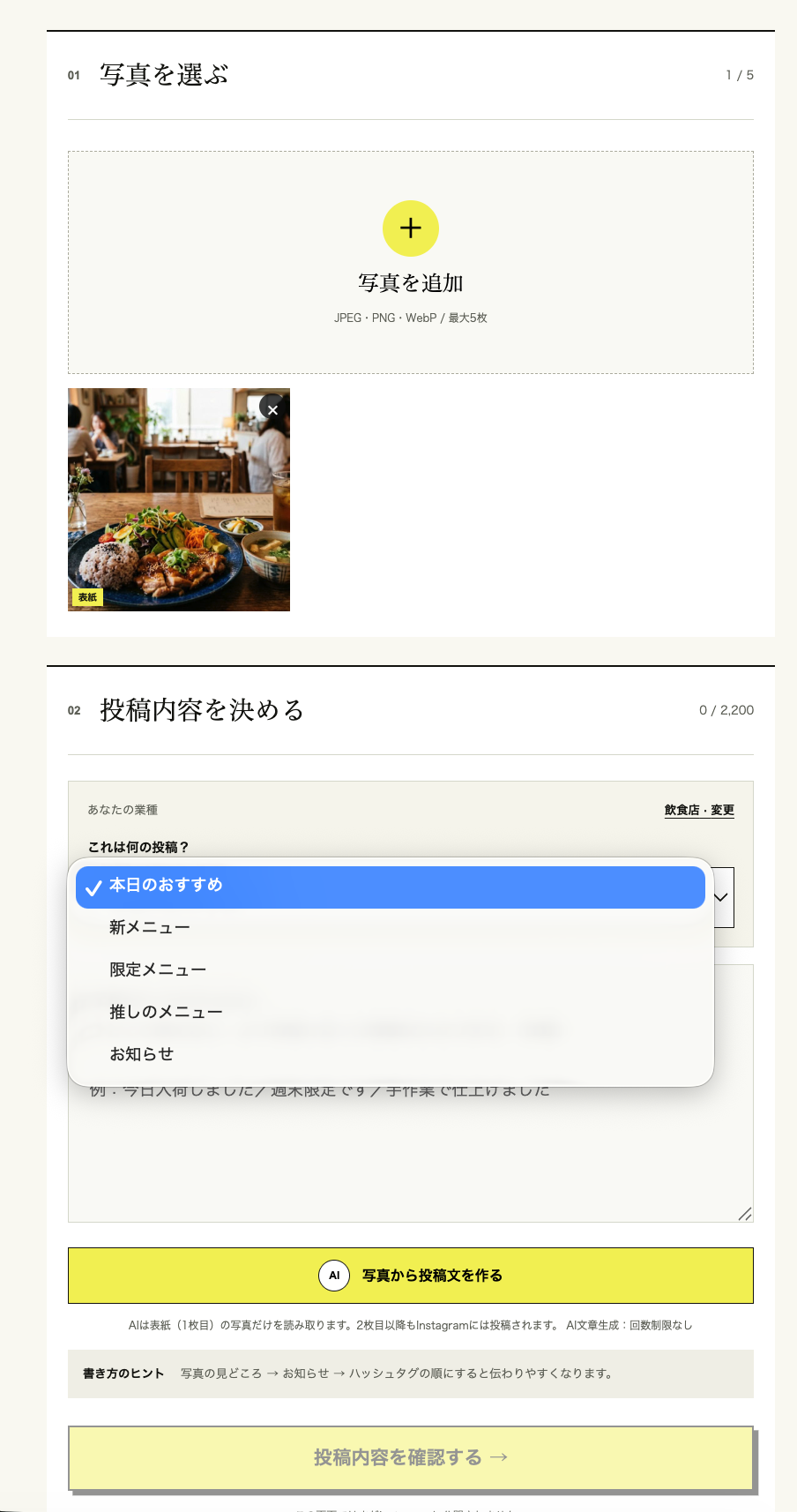
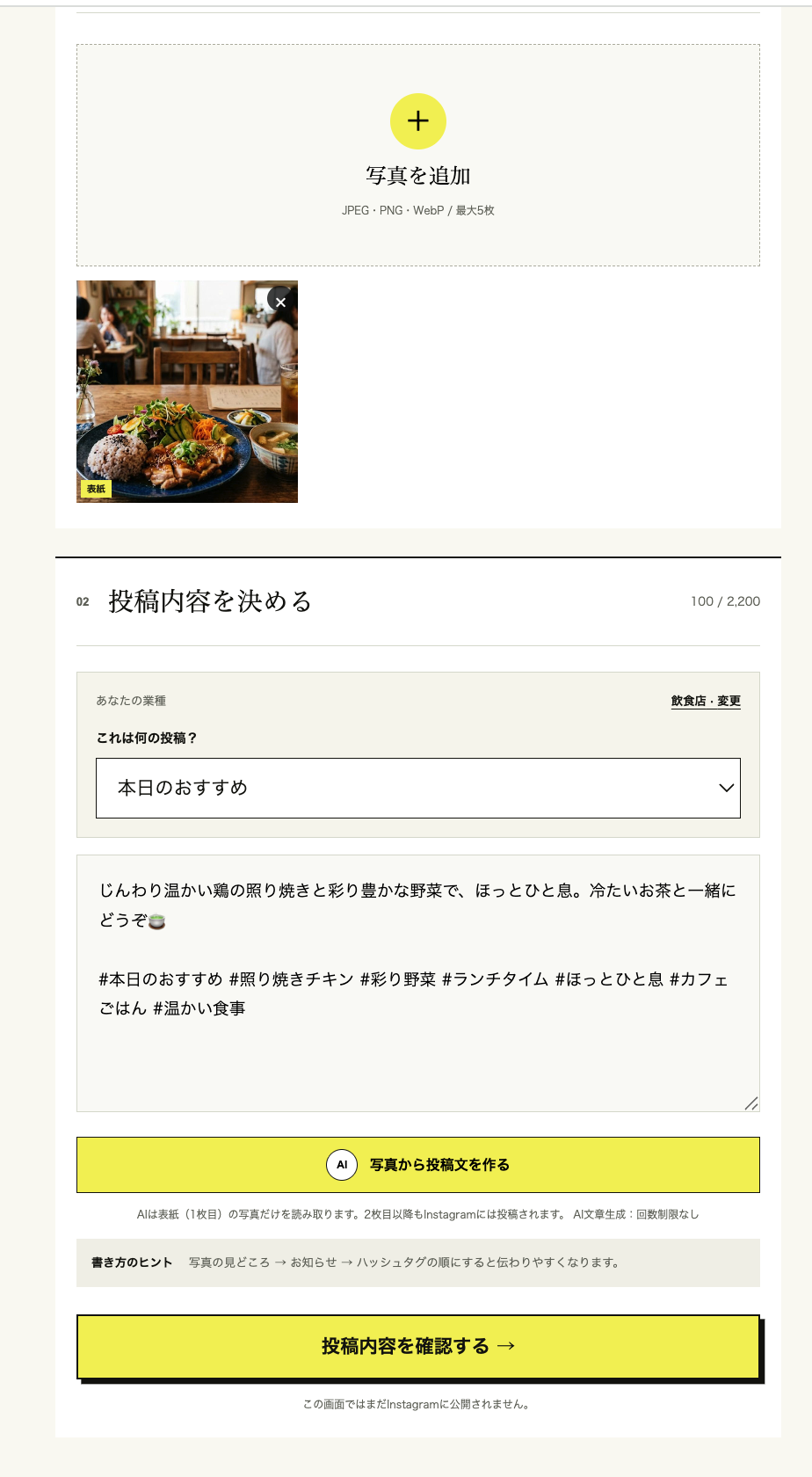
「写真を追加」からカメラを起動してその場で撮影するか、端末に保存済みの写真を選びます。最大5枚まで追加でき、1枚目が表紙になってAIが内容を読み取ります。
「本日のおすすめ」「新メニュー」「お知らせ」など、投稿目的を選びます。必要ならAIへ伝えたい補足を一言入力します。
「写真から投稿文を作る」を押すと、AIが写真と選択内容から投稿文とハッシュタグを生成します。生成後の文章は自由に修正できます。
写真、AIが生成した文章、ハッシュタグ、投稿先を確認し、「Instagramへ公開する」を押します。
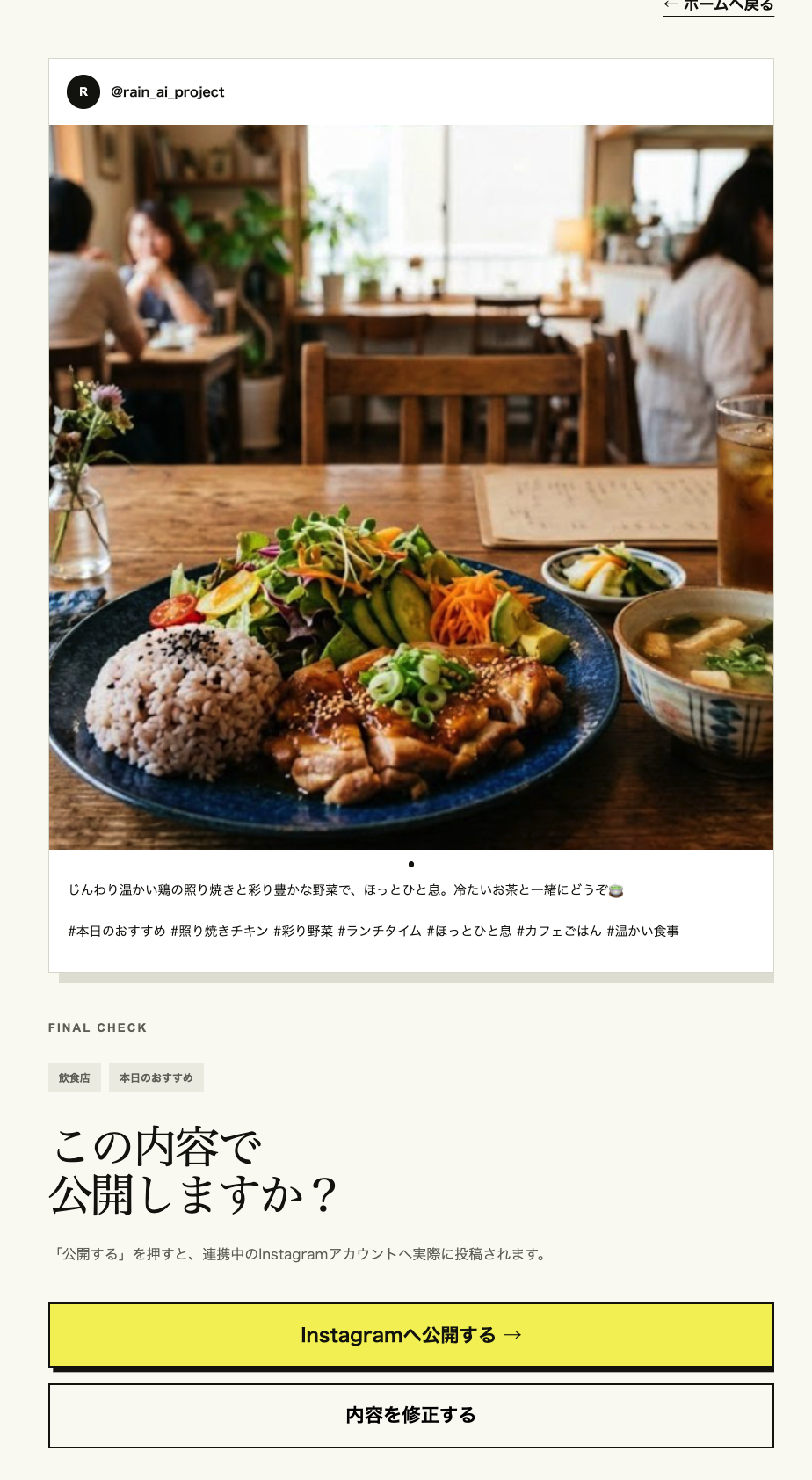
同じボタンを続けて押さず、そのまま待ちます。ページを戻る・閉じる・再読み込みする操作は避けてください。
完了表示が出るまで待ちます。処理中にInstagramから同じ内容を手動投稿すると、重複する可能性があります。
そのままでは利用できません。ビジネスまたはクリエイターのプロアカウントへ切り替えてください。
AI宣伝しとけの情報ではなく、実際に投稿したいInstagram側のログイン情報です。
認可画面内では切り替えません。画面を閉じ、ブラウザのInstagramで新しい投稿先IDへログインし直してから、AI宣伝しとけで再連携してください。
Metaの60日間の認証期限へ達する前に投稿エラーを防ぐため、連携から55日目にInstagram連携だけをログアウト状態にしています。ブラウザのInstagramで投稿先IDを確認してから、「Instagramと連携」を押して同じIDを再認証してください。
投稿できる場合でも、短時間の連続投稿や同じ内容の繰り返しは避けてください。Instagram側でスパムと判断され、投稿やアカウント機能が一時的に制限される可能性があります。
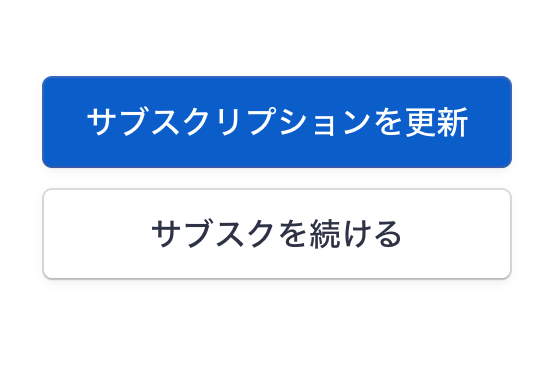
Stripe画面のボタンが「サブスクを続ける」に変わり、終了日が表示されていれば解約予約は完了です。
はい。「Instagramへ公開する」は実際の投稿操作です。最終確認してから1回だけ押し、完了まで待ってください。